스마트폰 열화상 카메라 사진, 실사와 겹쳐 한 장으로 만들기
스마트폰용 열화상 카메라(Seek Thermal, 마일시 TR256i, TC01A 등)를 쓰다 보면 생기는 고민이 하나 있죠.
"열화상 이미지만 보면 온도는 나오는데, 여기가 정확히 어디 부품/벽체인지 한눈에 안 들어와요!"
"실사 사진이랑 열화상 사진을 나란히 두거나 겹쳐서 보고서에 넣고 싶은데 포토샵 작업은 너무 번거롭고..."
이럴 때 별도 프로그램 설치나 가입 없이, 브라우저에서 몇 번의 클릭만으로 왜곡 없이 두 사진을 정확히 합성해 주는 사이트가 바로 이지컨버트(EasyCVT)의 '열화상+실사이미지 병합' 기능입니다.
💡 이지컨버트 열화상 병합 기능의 핵심 장점
- 완전 무료 & 무설치/무가입
PC나 모바일 브라우저로 접속해 바로 쓸 수 있습니다. - 보안 걱정 NO (서버 전송 없음)
업로드한 사진이 외부 서버로 전송되지 않고 사용자 브라우저 내부에서 100% 처리됩니다. 업무용 보안 사진도 안심하고 작업할 수 있어요. - 원근 및 렌즈 왜곡 자동 보정
실사와 열화상 렌즈 화각이 달라도, 기준점만 몇 개 찍어주면 알고리즘이 알아서 왜곡과 각도를 맞춰 정렬해 줍니다. - 기준점 저장 지원
동일한 장비 조합으로 작업할 경우 한 번 기준점을 저장해 두면 다음부터는 사진 두 장만 얹어도 즉시 병합됩니다.
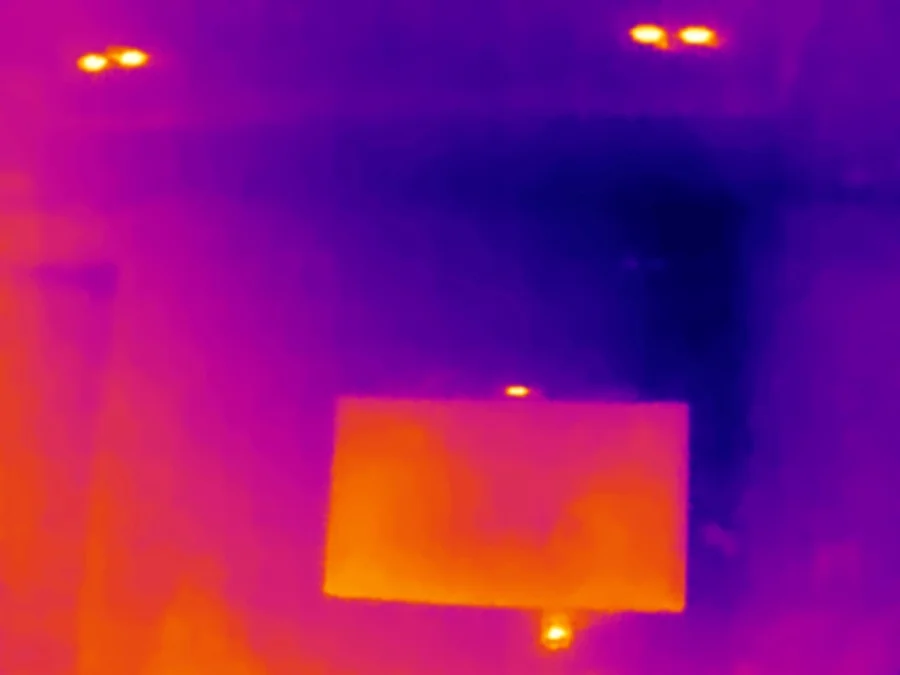
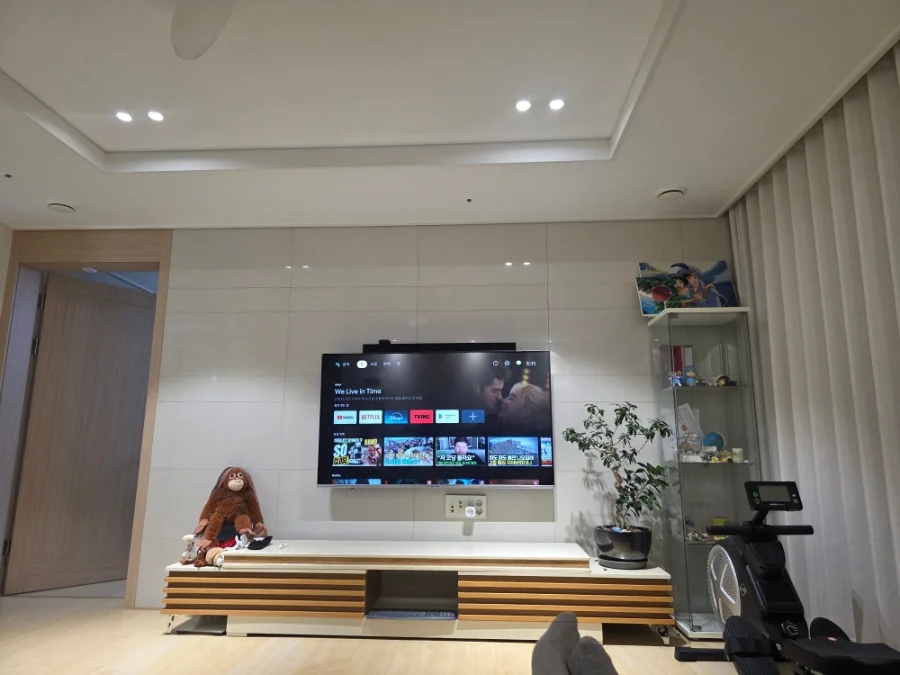
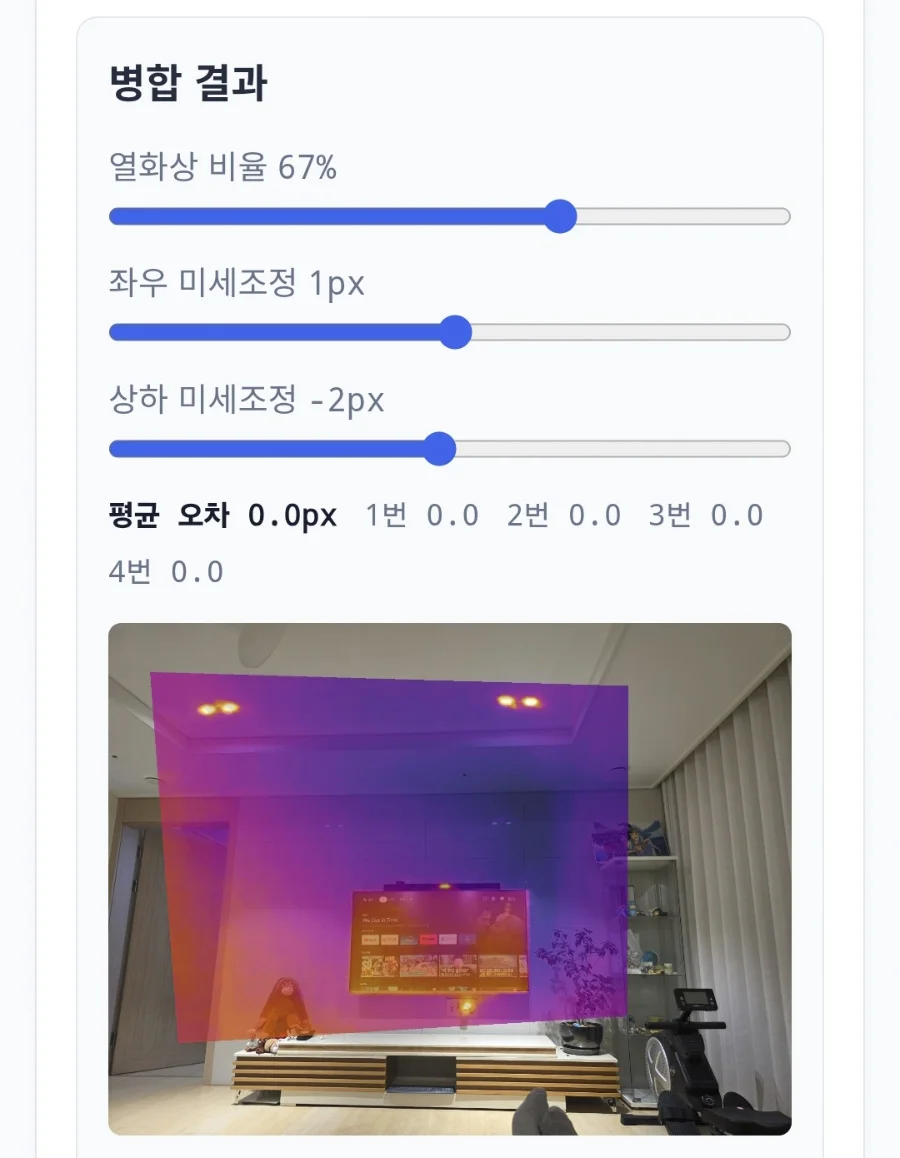
🛠️ 초간단 사용법 (5단계)
1. 사진 불러오기
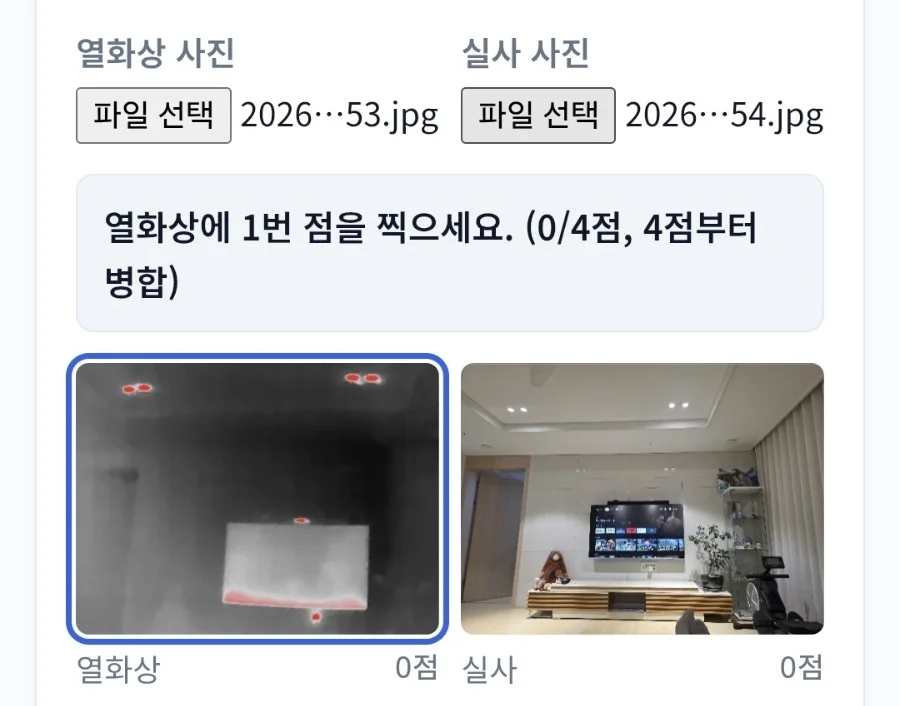
사이트 접속 후 [열화상 사진]과 [실사 사진]을 각각 업로드합니다. (JPG, PNG 모두 지원)
2. 기준점 번갈아 찍기
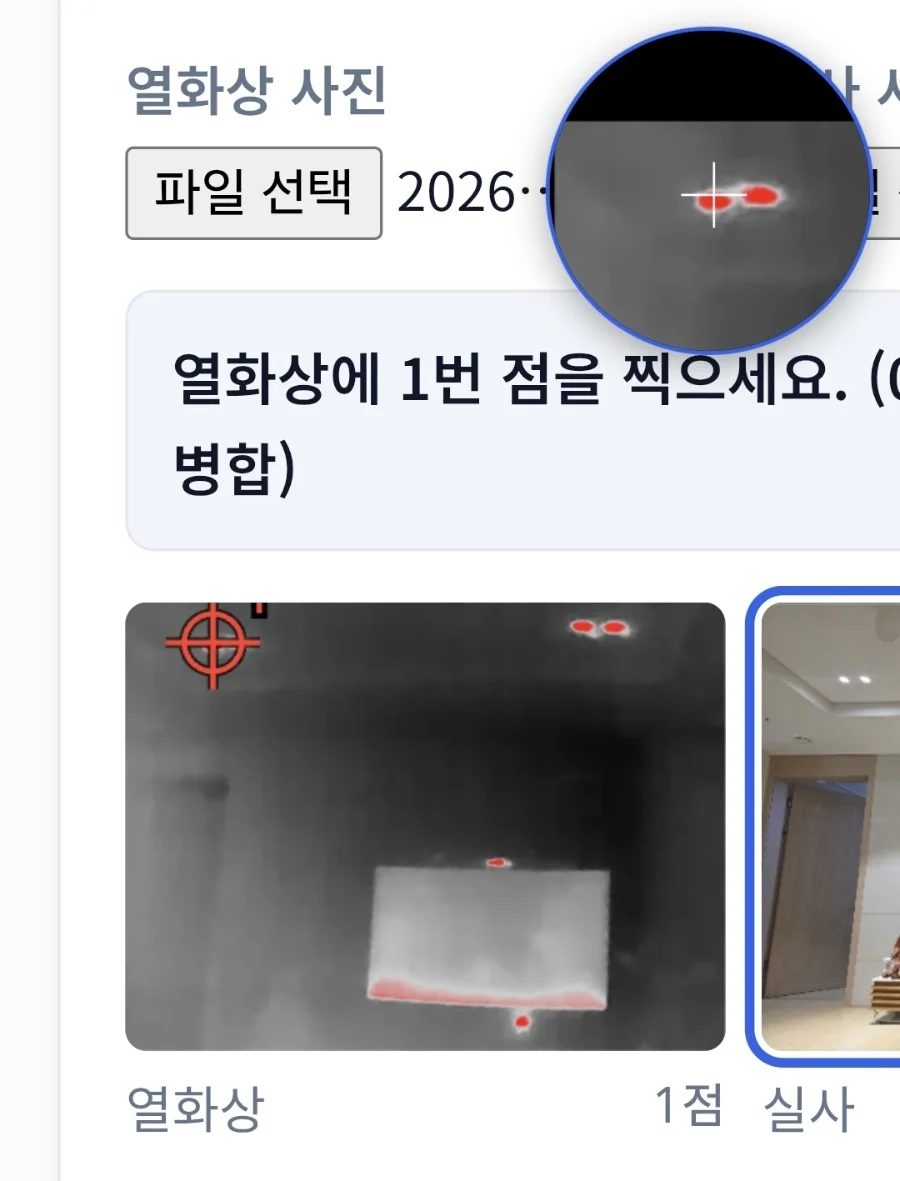
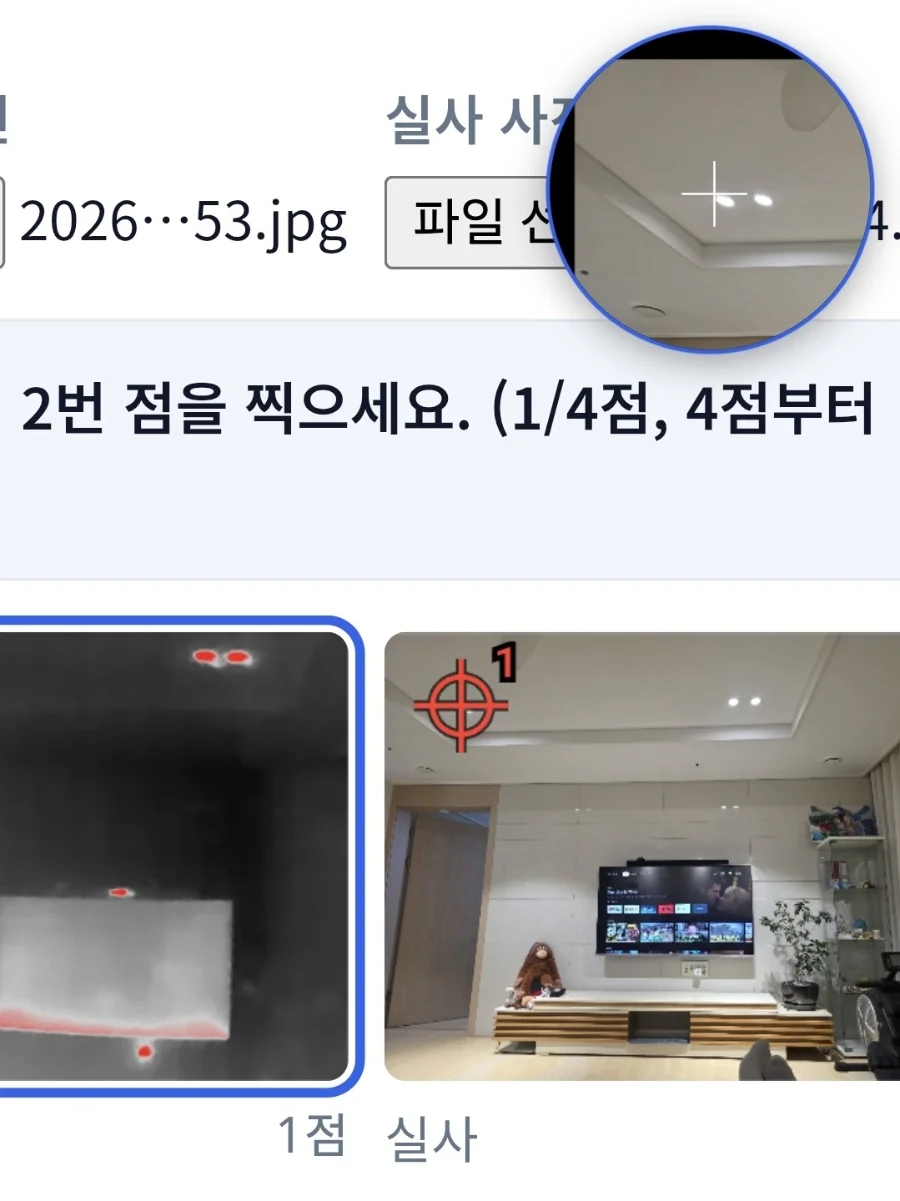
두 사진에서 같은 위치(모서리, 나사 머리, 특정 기준점 등)를 찾아 번갈아 점을 찍어줍니다.
- 다음에 찍어야 할 쪽에 파란 테두리가 표시되어 헷갈리지 않습니다.
- 점을 길게 누르면 확대경이 떠서 미세 위치 조정도 수월합니다.
3. 보정 방식 선택
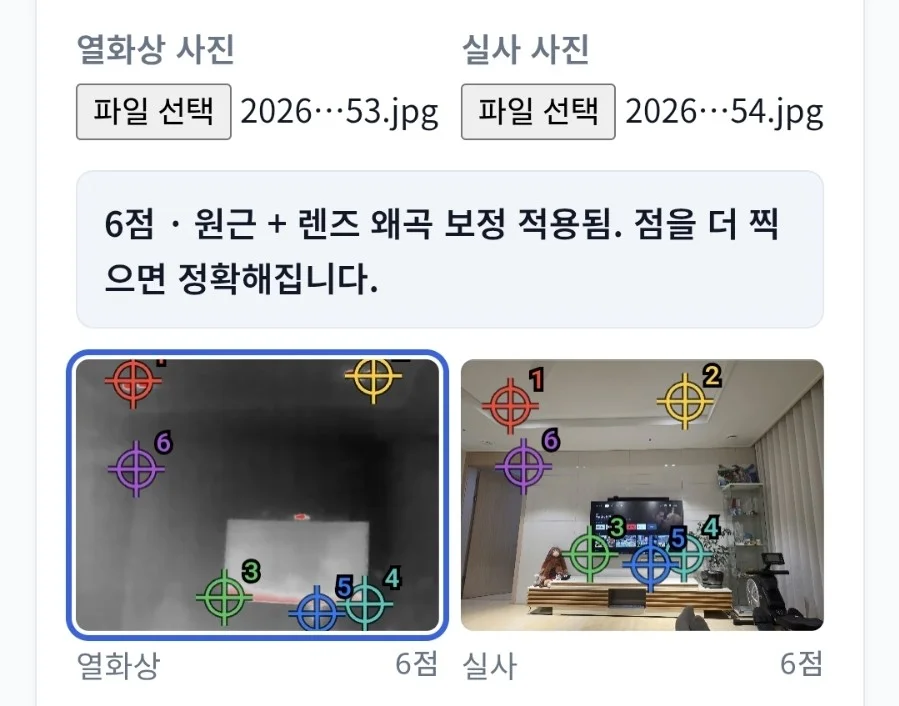
- 원거리/평면 촬영: 4점 이상 (원근 보정)
- 근거리 촬영: 6~9점 (원근 + 렌즈 왜곡 보정)
4. 비율 및 투명도 미세 조정
점 4개 이상 찍히면 하단에 실시간 미리보기가 뜹니다. 슬라이더를 움직여 열화상 표시 비율이나 투명도를 원하는 수준으로 조절합니다.
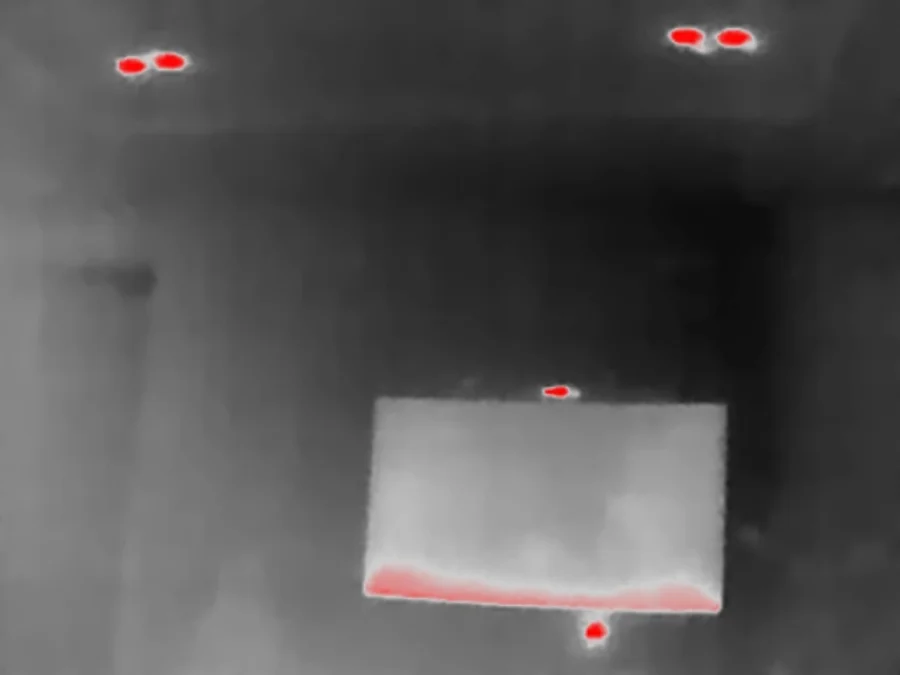
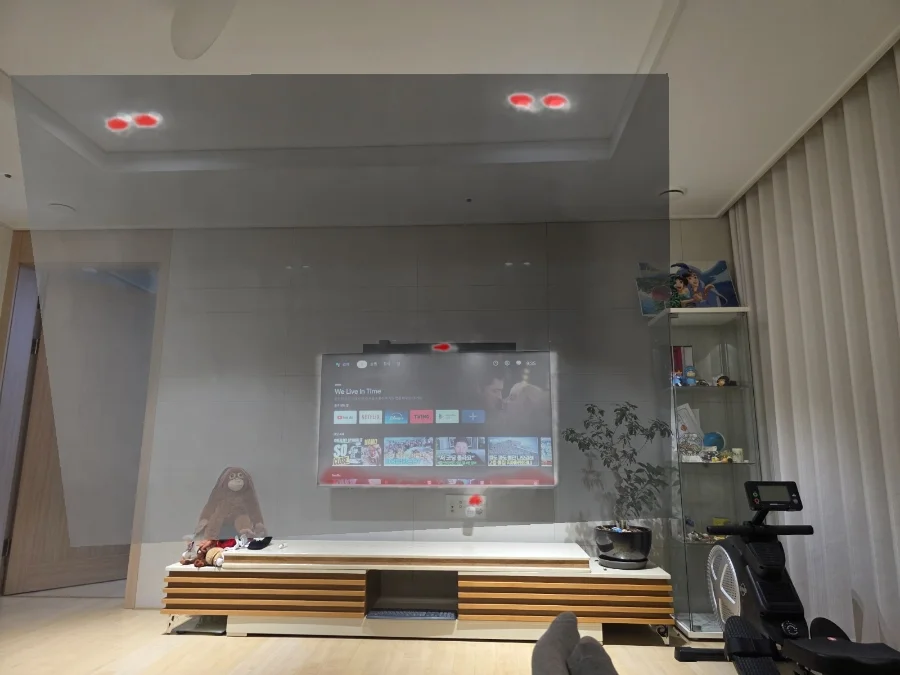
5. 결과물 저장
완성된 결과 이미지를 PC는 [우클릭 → 이미지 저장], 모바일은 [이미지 길게 누르기 → 저장] 하시면 끝!